
As campanhas são uma excelente forma de aplicar descontos a vários produtos para um determinado período de tempo.
No menu Promoções / Campanhas, disponível na área de gestão da loja, clique em "Criar campanha".
Pode atribuir um título para a campanha, o valor do desconto em percentagem, escolher aplicá-la a produtos, categorias, marcas ou tags, definir a sua visibilidade, opções complementares e configurar o intervalo de tempo durante o qual a campanha está em vigor.
O desconto de uma campanha é aplicado ao preço do produto.
Informação da campanha
Nesta secção pode definir o "Título da campanha". Pode usar texto e/ou números.
Definições da campanha
Para criar uma campanha de desconto precisa de configurar vários campos, de acordo com as suas preferências.
Comece por definir a percentagem do desconto no campo "Valor do desconto".
De seguida, no campo "O desconto é aplicado a" escolha uma das seguintes opções disponíveis:
- Todos os produtos;
- Categorias de produtos;
- Produtos;
- Marcas de produtos;
- Tags de produtos.
Todos os produtos abrangidos por uma campanha são identificados com a etiqueta "Promoção", nas páginas de catálogo, como as páginas "Todos os produtos" ou as de categorias.
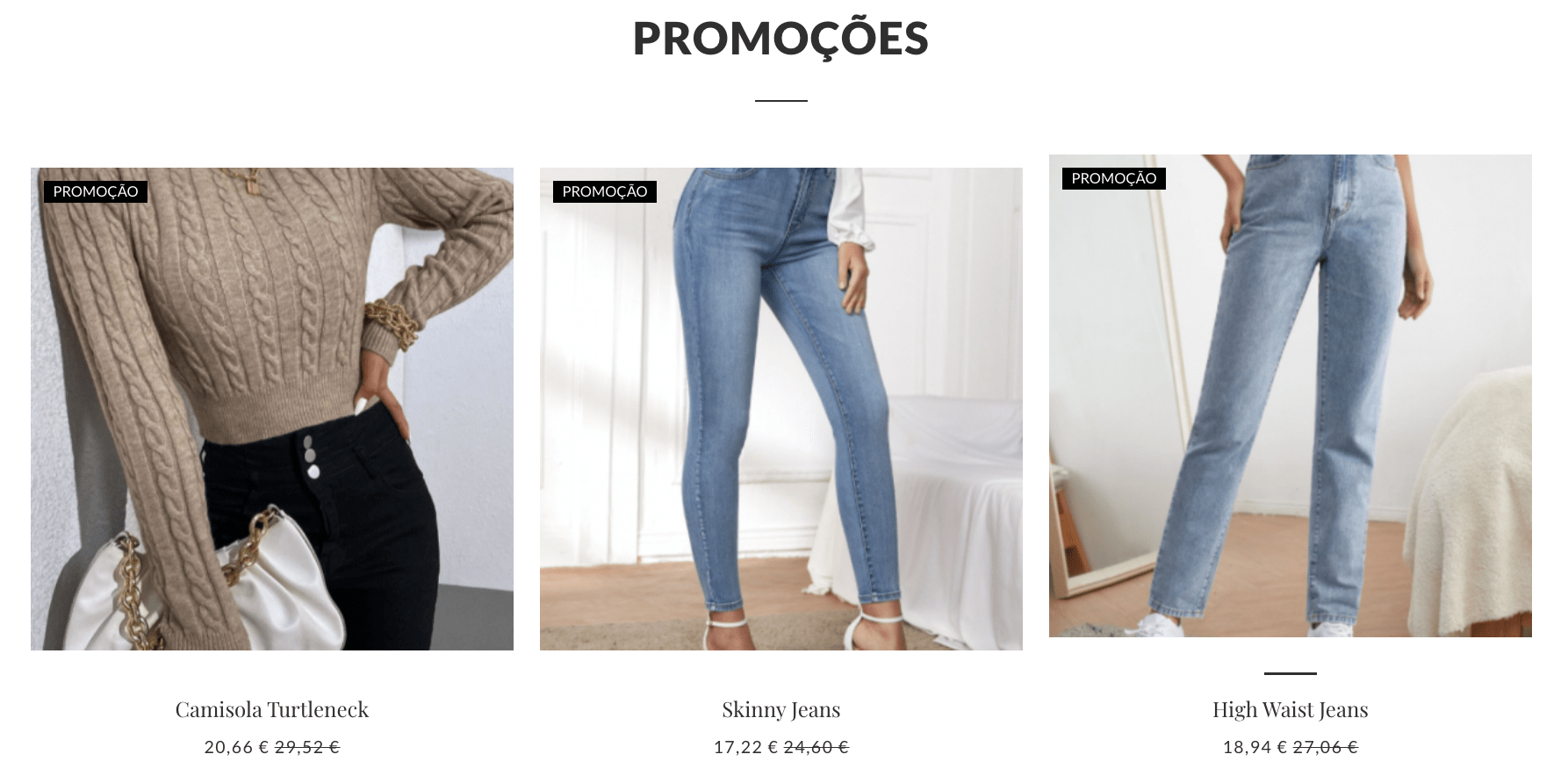
Ao definir que o desconto é aplicado a uma categoria principal, os produtos incluídos exclusivamente nas subcategorias associadas não são abrangidos pela campanha.
Caso pretenda adicionar os produtos de uma ou várias subcategorias à campanha promocional que está a criar, deve incluir todas as subcategorias e sub-subcategorias no campo "O desconto é aplicado a".
Condição de preço
Nesta secção pode definir de que forma os preço da loja são afetados pela campanha:
- Campanha afecta o preço do produto: com esta opção ativa, a campanha é aplicada a todos os produtos que não tenham preço de revenda e está visível para os clientes finais e os que não tenham permissão nem login como revendedores na tua loja online;
- Campanha afecta o preço Revenda / B2B: ao ativar esta opção, a campanha é aplicada a produtos que tenham preço de revenda ou que sejam exclusivos de revenda para clientes com acesso e login na área de revenda da tua loja online;
- Campanha afecta o preço do produto e preço Revenda / B2B: esta opção permite que a campanha seja aplicada ao preço de produtos para clientes finais e para clientes de revenda.
Opções da campanha
Ao criar uma campanha pode definir configurações adicionais:
- Adicionar produtos à página promoções: com esta opção ativa, os produtos em campanha vão ser adicionados de forma automática à página "Promoções da loja online";
- Não afetar produtos em promoção: com esta opção ativa, a nova campanha não irá afetar produtos com o campo "Preço Promoção" preenchido na ficha técnica dos produtos;
- Mostrar percentagem de desconto nos produtos: com esta opção ativa, é adicionado um ícone com a percentagem de desconto aos produtos em campanha, nas páginas com listas de produtos.
Quando uma campanha promocional está em vigor e a opção "Não afetar produtos em promoção" não é selecionada, a campanha afeta também os produtos com o campo "Preço Promoção" preenchido.
A informação do campo "Preço Promoção" deixa de ser considerada, mas mantém-se guardada. Quando a campanha termina, o produto volta a ser apresentado com as configurações definidas na sua ficha técnica, no menu "Produtos".
Com a condição de preço "Campanha afeta preços Revenda / B2B" não é possível utilizar a opção "Não afetar produtos em promoção" na campanha que está a criar.
Com as três opções ativas em simultâneo ("Adicionar produtos à página de promoções", "Não afetar produtos em promoção" e "Mostrar percentagem de desconto nos produtos"), os produtos com "Preço Promoção", configurados nas respetivas fichas técnicas, não são adicionados de forma automática à página "Promoções" nem vão ser identificados com o ícone da percentagem de desconto.
Caso pretenda adicionar estes produtos à página "Promoções", basta selecionar o atributo "Produto é promoção" na respetiva ficha técnica, a partir do menu "Produtos".
Apresentação da campanha no produto
Nesta secção pode configurar como a informação da campanha surge na loja online:
- Texto simples: Mostra o nome, o desconto e a validade da campanha de forma discreta, antes da descrição do produto.
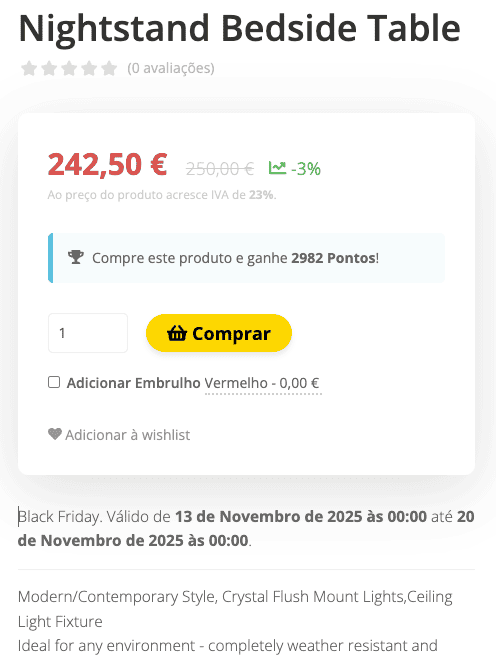
- Caixa de aviso: Cria um destaque visual num bloco dedicado do detalhe do produto, com o nome da campanha, valor do desconto e data de validade. Este destaque surge visível abaixo do preço do produto.
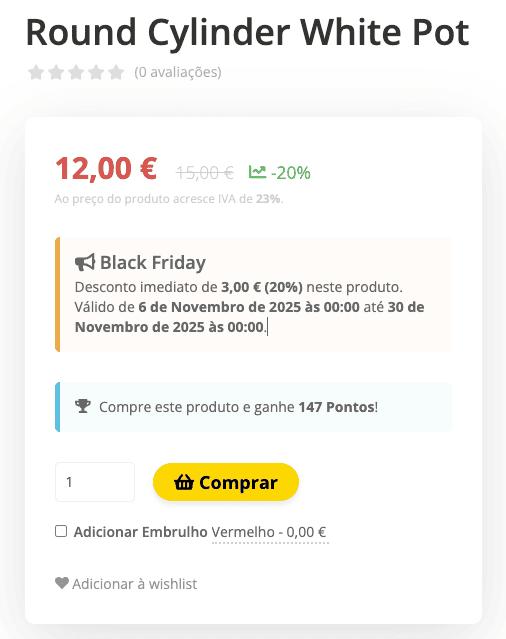
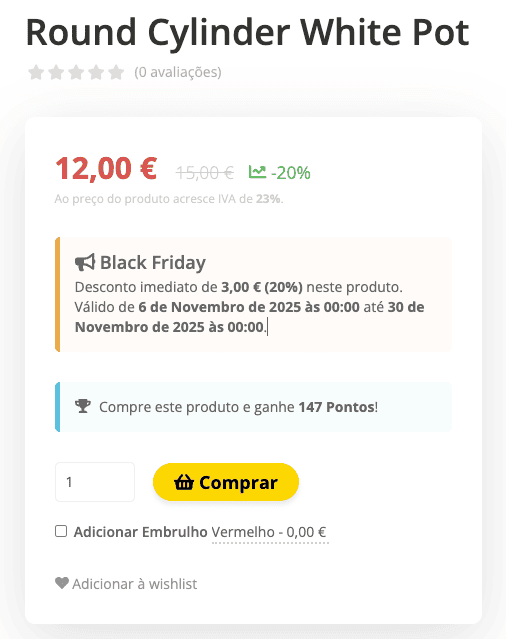
Caso pretenda alterar o aspeto da caixa de aviso, podes fazê-lo através do Editor Visual de Templates. Saiba mais sobre o editor no artigo de suporte.
- Caixa de aviso com contador de tempo: Além da informação sobre a campanha na caixa de destaque do detalhe do produto, esta opção permite adicionar um contador dinâmico com dias, horas e minutos para reforçar a urgência da promoção.
Data
Defina quando começa e termina a campanha. Pode definir as datas e horas em que a campanha se encontra ativa.
Finalize a criação da campanha ao clicar em "Gravar dados".
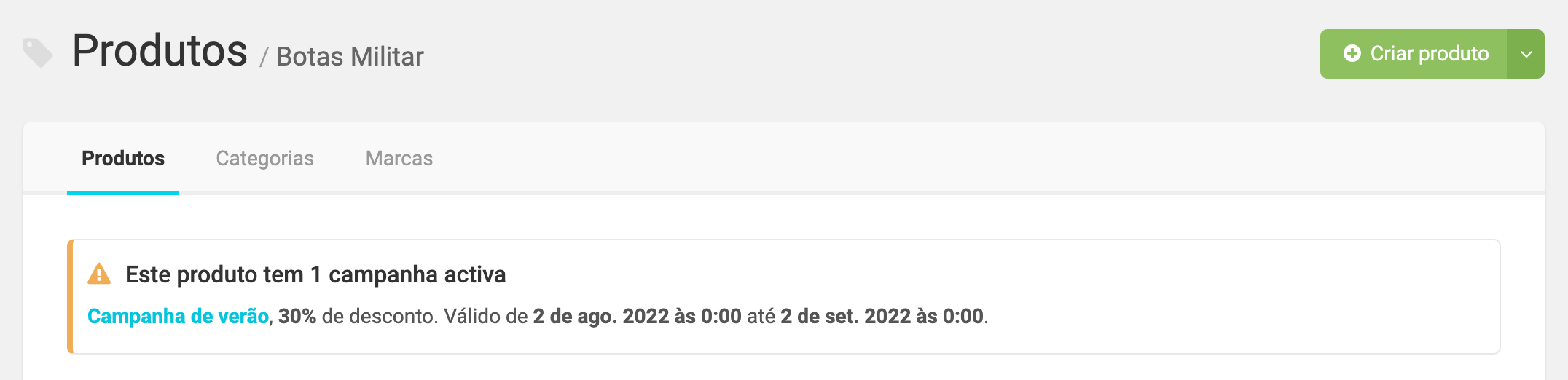
Na área de gestão da loja online, na ficha técnica dos produtos, no menu Produtos, tem a indicação da campanha que está a ser aplicada a cada produto.
A informação da campanha é também adicionada à página do produto, de acordo com o que definir no campo "Apresentação da campanha no produto". Desta forma, os seus clientes conseguem visualizar o nome da campanha, o desconto e as datas em que a mesma se encontra em vigor.
Caso tenha várias campanhas em simultâneo que coincidam em determinados produtos ou categorias, a campanha aplicada e visível será sempre a mais recente.
Gerir e eliminar campanhas
- No menu "Promoções", da área de gestão de loja, pode verificar mais informações sobre as campanhas: o seu valor, o tipo, condição e as datas em que se encontra em vigor;
- Pode desativar uma campanha após a criação, no botão "Campanha ativa / inativa";
- Para eliminar uma campanha aceda à página de detalhes e clique na opção "Eliminar", disponível no canto inferior esquerdo.
Após a criação de uma campanha não é possível editá-la. Caso necessite de fazer alguma alteração à campanha pode inativá-la ou eliminá-la e criar uma nova com as condições pretendidas.